


Jupyter NotebookでPythonを使うことはあるが、Rは使ったことはない、というPythonユーザも少なくないでしょう。
Jupyterは、Julia+Python+Rから作った造語であるとは有名な話しです。
ということは、R言語も使えるはず。

今回は、「Jupyter Notebook上にR環境を作る」というお話しをします。
AnacondaなどのCondaが使え、Jupyter Notebookがインストールされている前提で進めます。
読んだあと手を動かしたい方へ。売上明細37,000行のサンプルデータと、読み込みから月次レポートまで通しで動くノートブック5冊を無料でお配りしています。記事末尾から受け取れます。
2つの方法
Jupyterが使える状態であることを前提に話しを進めます。
別途インストールしているR言語を使うかどうかで、やり方が変わります。
- いきなりcondaでRを使えるようにする(要は、別途インストールしているRを使わない)
- 最新のバージョンのRを使えるようにする
いきなりcondaでRを使えるようにする
Anaconda Pronptなどのコマンドプロンプト上で実施していきます。
Jupyter Labの方はTerminalを起動し実施するのがお手軽でしょう。Terminalは、Jupyter LabのLuncherの左下にある場合が多いです。LuncherがJupyter上に表示されていないときには、File -> New Launcher で新しいLuncherを立ち上げましょう。
conda でRのインストールとその認識をさせます。
そのためのパッケージを読み込みます。
以下、コードです。
conda install -c r r-irkernel
これで終了です。condaでインストール可能なRがインストールされ、それがJupyterに認識されます。
では、Jupyter Notebookを起動してみましょう。

RのNotebookを作成すると、以下のように「R」マークの付いたNotebookになります。

非常に簡単ですが、Rそのものはcondaでインストール可能なRで、最新のRではない場合が多いです。
最新のバージョンのRを使えるようにする
特定のバージョンのRもしくは最新のRを使いたい場合もあります。
そのときは、以下のR公式からRをインストールします。
The Comprehensive R Archive Network
https://cran.r-project.org/
このインストールしたRをJupyter Notebookに認識させる必要があります。
先ず、Anaconda Pronptなどのコマンドプロンプトを起動します。

Anaconda Pronpt上で、Rをインストールしたexeファイルのパスを指定し、Rを起動します。
以下は、exeファイルの指定例です。
"C:\Program Files\R\R-4.2.0\bin\x64\Rgui.exe"
これをAnaconda PronptやTerminal上に記述し実行すると、Rが起動します。

Rが起動したら、Jupyter用のパッケージを以下のコードでインストールします。
install.packages('IRkernel')
以下、実行例です。

Rユーザなら分かると思いますが、複数のバージョンのRがPCなどにインストールされているかと思います。
バージョンを明示する必要がないならば、以下のコードでJupyter NotebookにRを認識させることができます。
IRkernel::installspec()
複数のバージョンのRをJupyter Notebook上に登録したい場合には、分かるように登録したほうがいいでしょう。
例えば、以下です。R 4.2の場合のコード例です。
IRkernel::installspec(name = 'ir42', displayname = 'R 4.2')
以下、実行例です。

これで終了です。
では、Jupyter Notebookを起動してみましょう。

RのNotebookを作成すると、以下のように「R」マークの付いたNotebookになります。
まとめ
今回は、「Jupyter Notebook上にR環境を作る」というお話しをしました。
別途インストールしているR言語を使うかどうかで、やり方が変わります。
- いきなりcondaでRを使えるようにする(要は、別途インストールしているRを使わない)
- 最新のバージョンのRを使えるようにする
簡単なのは、1つ目の方法です。
Rを本格的に利用するときは、2つ目の方法がいいでしょう。最新版もこちらにあります。
とは言え、最新版のRでなければならないような状況は、そうそうありません。
さらに、RStudioもインストールしておくと便利です。
Download the RStudio IDE
https://www.rstudio.com/products/rstudio/download/
RStudio上では、RだけでなくPythonも利用できます。
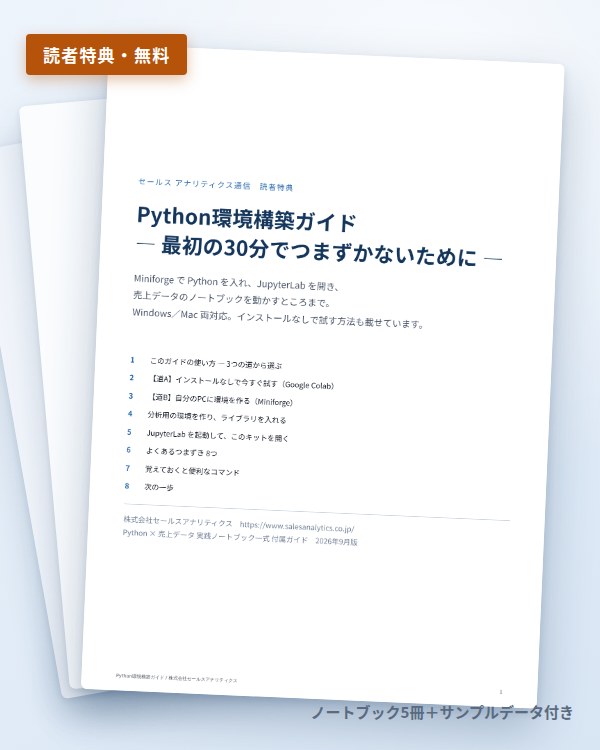
動かせるノートブック一式
環境を作ったあと「で、何から始めるか」で止まらないように。実務のCSVでよく詰まる箇所を集めた演習セットです。
- 環境構築ガイド(PDF・16ページ)
- ノートブック5冊
- 売上明細37,000行のサンプルデータ
- Google Colabでも動きます
週刊メルマガ「セールス アナリティクス通信」(毎週火曜・無料)と一緒にお届けします。配信はいつでも1クリックで解除できます。
