

ChatGPTにCSVをアップロードして……
このデータを分析してください。
……と入力するだけでも、何らかの分析結果は返ってきます。
ただし、実務で使おうとすると、こんなことが起こりがちです。
- 売上金額ではなく販売数量を中心に説明された
- 表が欲しかったのに文章だけ返ってきた
- 折れ線グラフが欲しかったのに別のグラフになった
ChatGPTが悪いというより、こちらの依頼に分析条件が書かれていないことが原因です。
ということで、以下の前回の記事で使った売上CSVをそのまま利用して、ChatGPTへの依頼を分かりやすくする方法を試します。
ポイントは、次の4つです。
対象期間 × 集計単位 × 指標 × 出力形式
この4つを指定するだけで、表やグラフの出力がかなり確認しやすくなります。
この記事を読み終えると、次のことができるようになります。
- 対象期間、集計単位、指標、出力形式を指定できる
- 表を作ってもらうプロンプトを書ける
- 折れ線グラフや棒グラフを指定できる
今回は、プロンプトの書き方だけにテーマを絞ります。

【月1 特定テーマ講座(11月)】
POS売上分析Copilotを作る
(POSデータ×PYTHON×生成AI)
【受講形式】 当日Zoom( or 復習用に後日動画視聴)
【参加費用】 2万2千円(税込み)/人
今回使うCSV
前回と同じ、1週間分の売上CSVを使います。
ファイル名:sample_sales_202607.csv
列は次の7つです。
| 内容 | |
|---|---|
| 日付 | 売上日 |
| 曜日 | 月〜日 |
| 商品名 | 商品名 |
| カテゴリ | 商品カテゴリ |
| 単価(円) | 1点あたりの価格 |
| 数量 | 販売数量 |
| 売上金額(円) |
まずは、あえて曖昧に依頼してみる
最初に、よくある短い依頼を試します。
以下、プロンプト例です。
この売上データを分析してください。
以下、ChatGPTの出力例です。
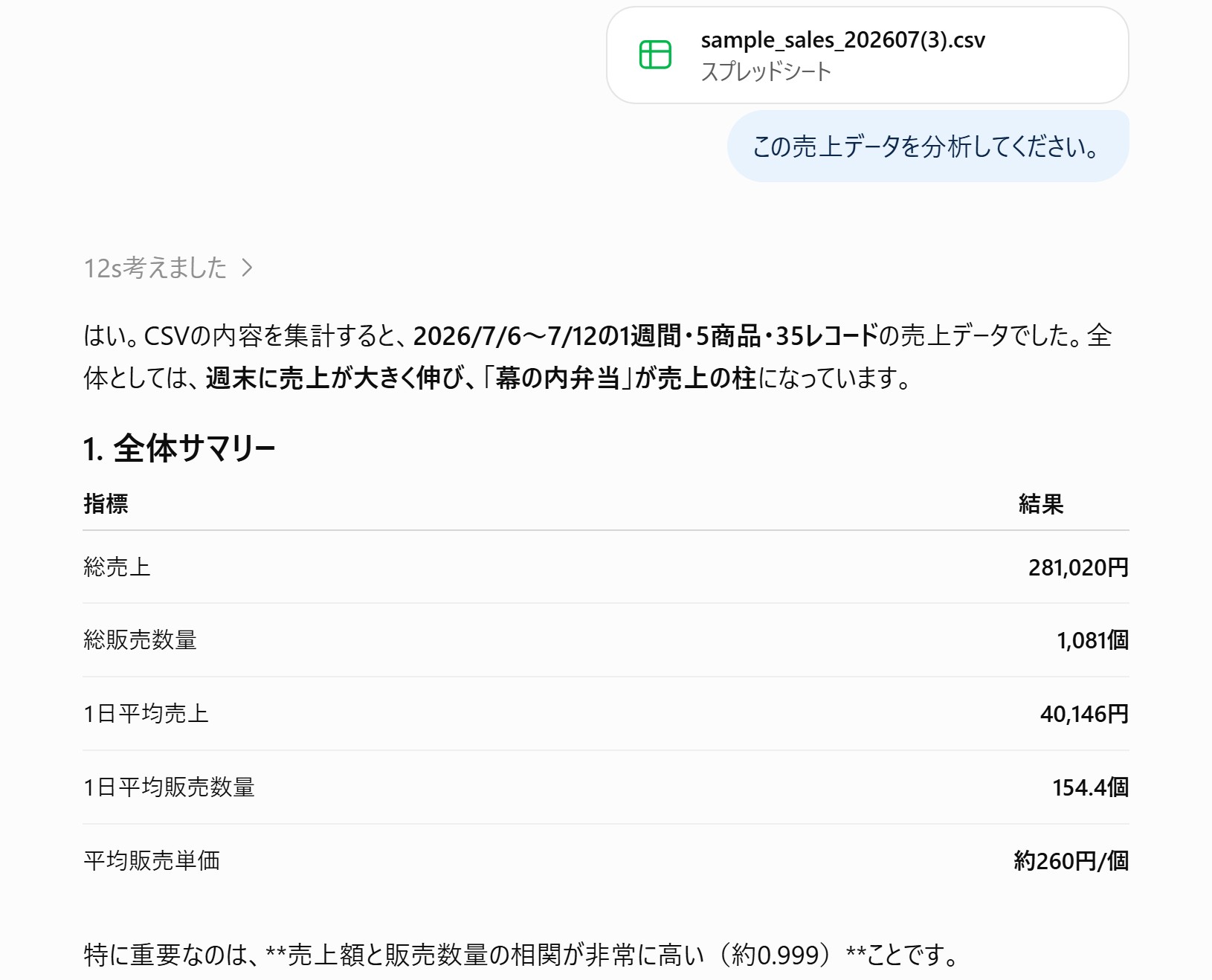
この回答自体が間違っているわけではありません。
しかし、分析結果として見ると少し困ります。
何を計算したのかが分かりにくかったり、意図した結果と異なり混乱をもたらすからです。
そこで、依頼を4つの要素に分けます。
分析依頼は4つに分けて考える
ChatGPTへ表やグラフを作ってもらうときは、次の4点を決めておくと分かりやすくなります。
| 指定するもの | 今回の例 |
|---|---|
| 対象期間 | 2026年7月6日〜7月12日 |
| 集計単位 | 日ごと |
| 指標 | 売上金額の合計 |
| 出力形式 |
つまり……
2026年7月6日から7月12日を対象に、
日ごとに売上金額を合計し、
表と折れ線グラフで表示してください。
……とすればよいわけです。
長いプロンプトを書く必要はありません。
分析条件を省略しないことのほうが重要です。
実施例
Step 1:まず表だけを作ってもらう
最初はグラフを作らず、集計結果を表で確認します。
以下、プロンプト例です。
2026年7月6日から7月12日を対象にしてください。

日ごとに「売上金額(円)」を合計し、
次の2列の表で表示してください。

- 日付
- 売上金額

売上金額には3桁区切りを付けてください。
まだグラフは作らないでください。
以下、ChatGPTの出力例です。
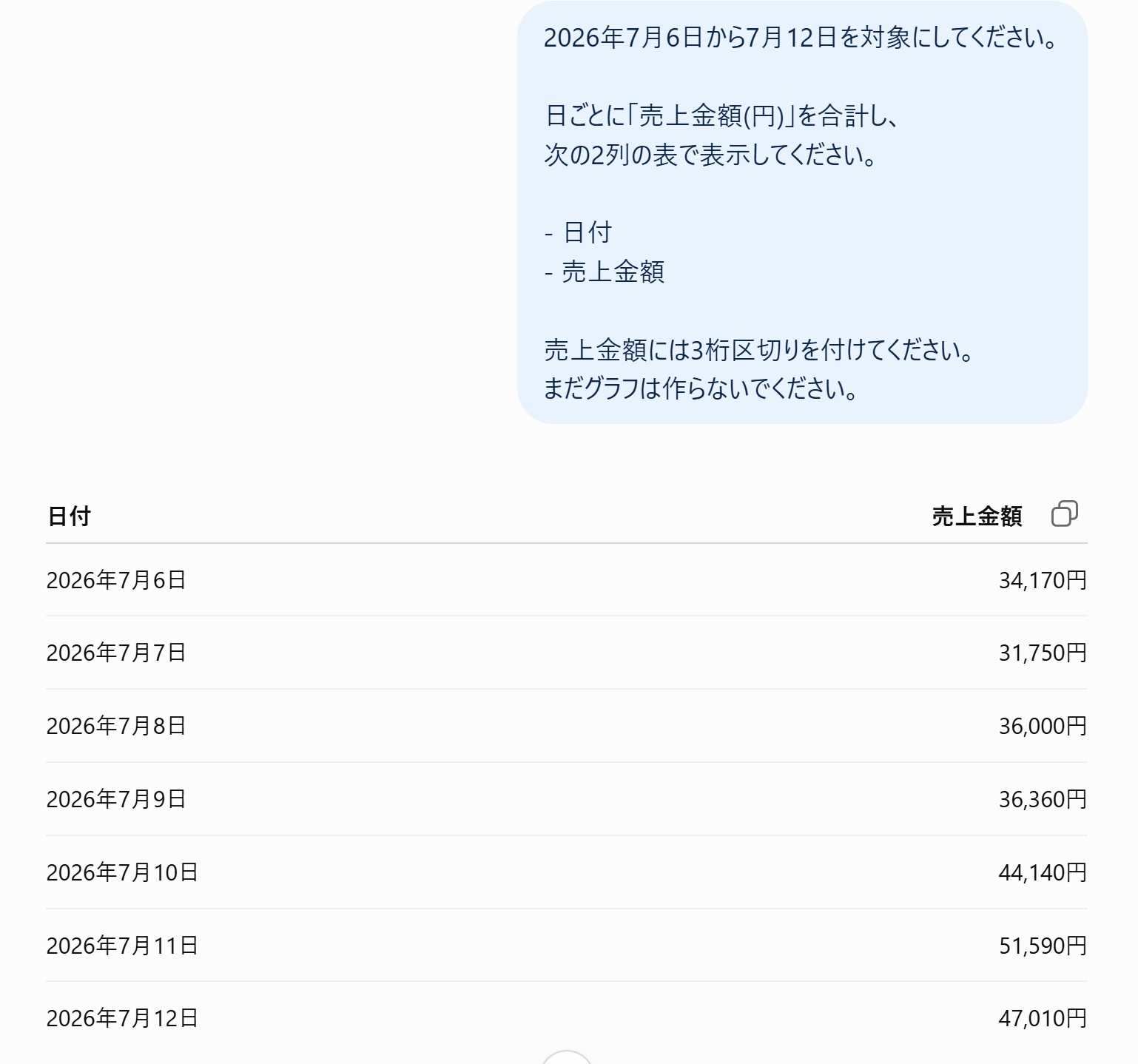
以下、ポイントです。
まず表だけを出してもらうことで……
- 売上金額を集計しているか
……を確認できます。
いきなりグラフだけを見るよりも、グラフの元になった数値を先に確認するほうが安全です。
Step 2:同じ集計結果を折れ線グラフにする
表が確認できたら、そのまま続けてグラフを依頼します。
以下、プロンプト例です。
先ほどの日別売上の集計結果を使って、
折れ線グラフを作ってください。

次の条件にしてください。

- 横軸:日付
- 縦軸:売上金額(円)
- タイトル:「日ごとの売上推移」
- 日付の古い順に並べる
以下、ChatGPTの出力例です。
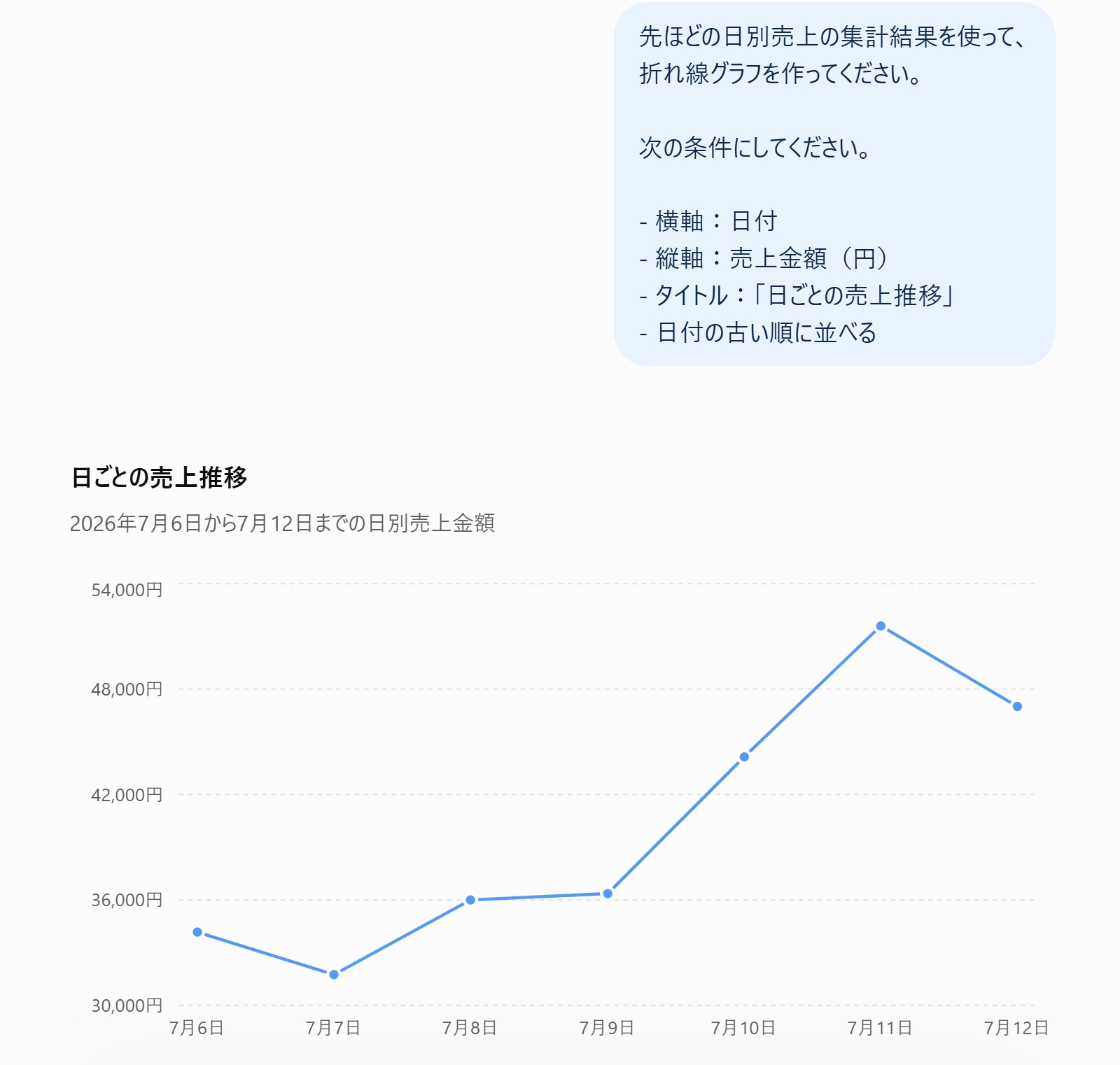
以下、ポイントです。
グラフを依頼するときは、最低でも……
- 何を縦軸にするか
……を指定すると意図が伝わりやすくなります。
OpenAIの公式ヘルプでも、グラフ種類を指定しない場合はChatGPTが適切だと判断したグラフを選びます。
そのため、時系列推移を見たいなら「折れ線グラフ」と明示するほうが確実です。
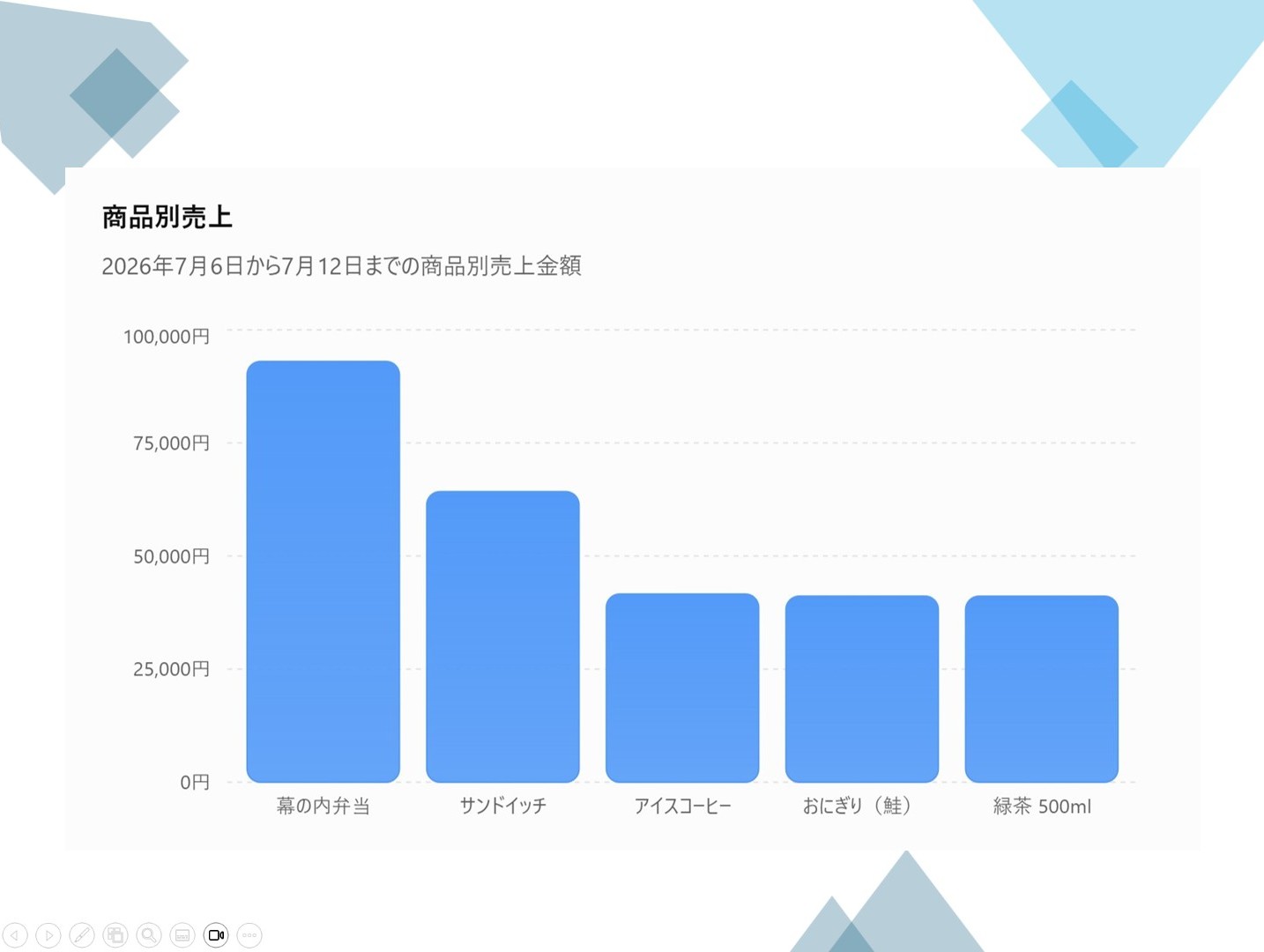
Step 3:商品を比較するときは棒グラフにする
次は、時間の推移ではなく商品間の違いを見てみます。
以下、プロンプト例です。
2026年7月6日から7月12日を対象に、
商品ごとに「売上金額(円)」を合計してください。

売上金額の高い順に並べ、
次の2つを表示してください。

1. 商品別売上の表
2. 商品別売上の棒グラフ

棒グラフは、横軸を商品名、縦軸を売上金額(円)にしてください。
以下、ChatGPTの出力例です。
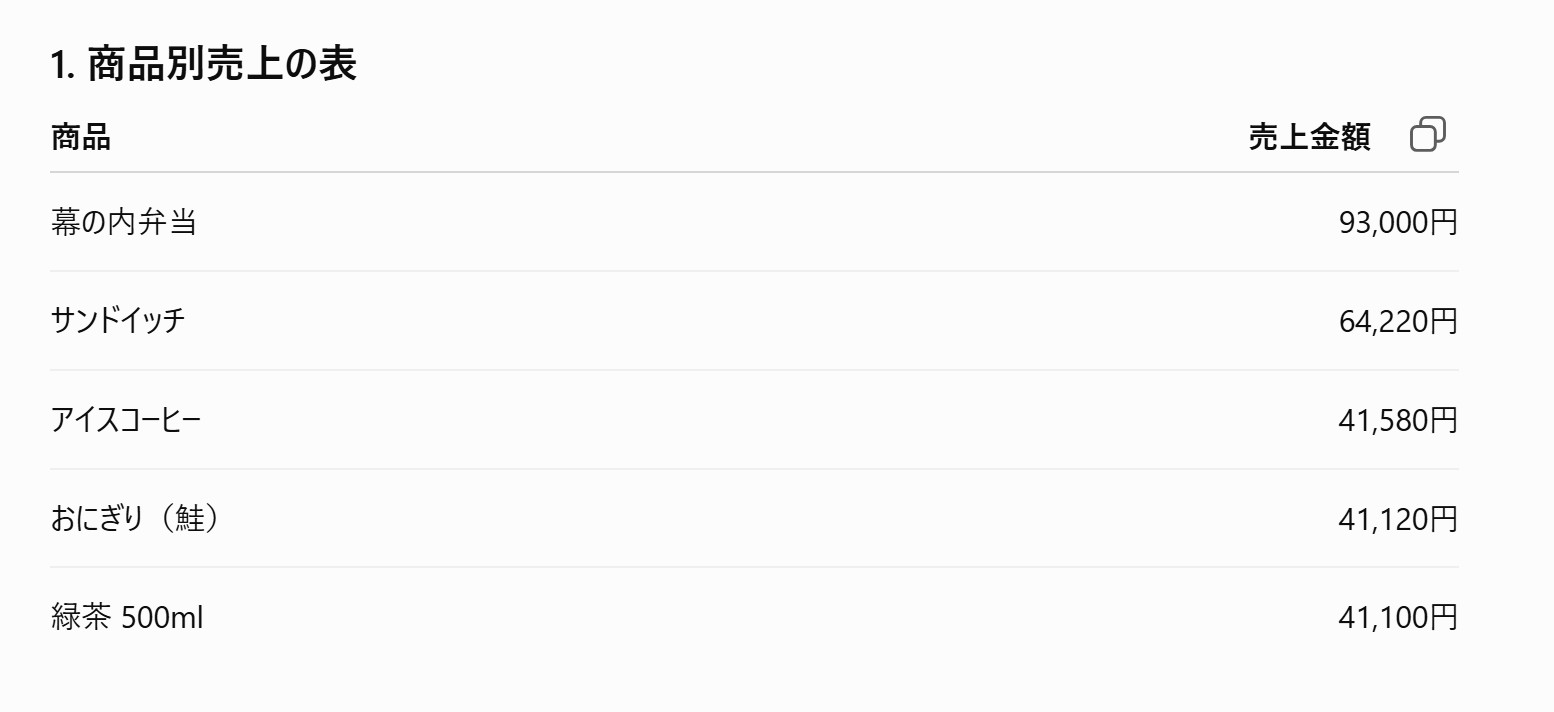
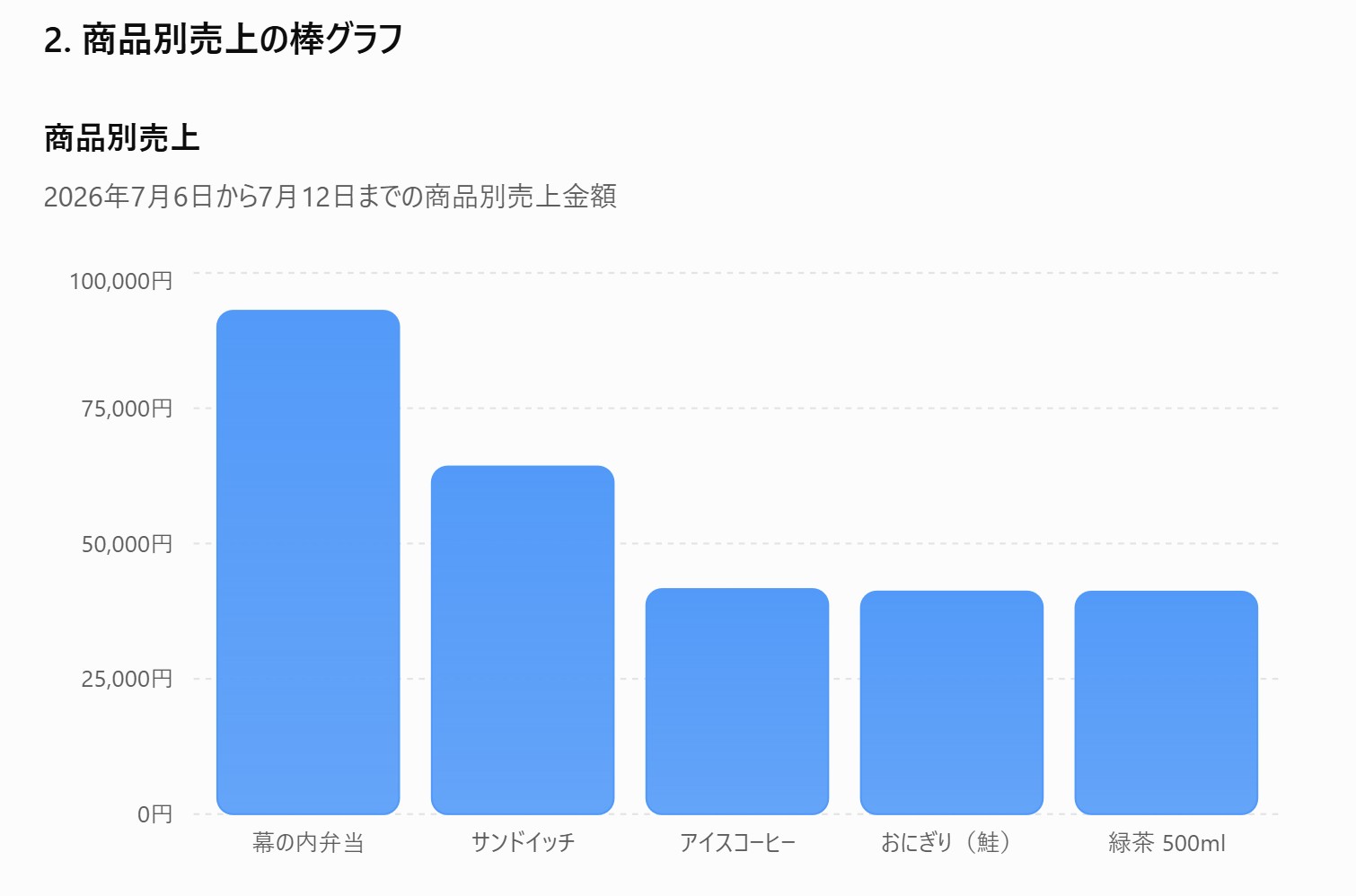
ここでは……
……というように、見たい内容に合わせてグラフの種類を指定しています。
Step 4:表とグラフを一度に依頼する
慣れてきたら、表とグラフを一度に依頼しても構いません。
以下、プロンプト例です。
2026年7月6日から7月12日の売上データを使います。

日ごとに「売上金額(円)」を合計してください。

出力は次の順番にしてください。

1. 日別売上の表
2. 日別売上の折れ線グラフ
3. データから直接確認できる事実を3点

折れ線グラフは、
横軸を日付、縦軸を売上金額(円)にしてください。

原因の推測はしないでください。
以下、ChatGPTの出力例です。
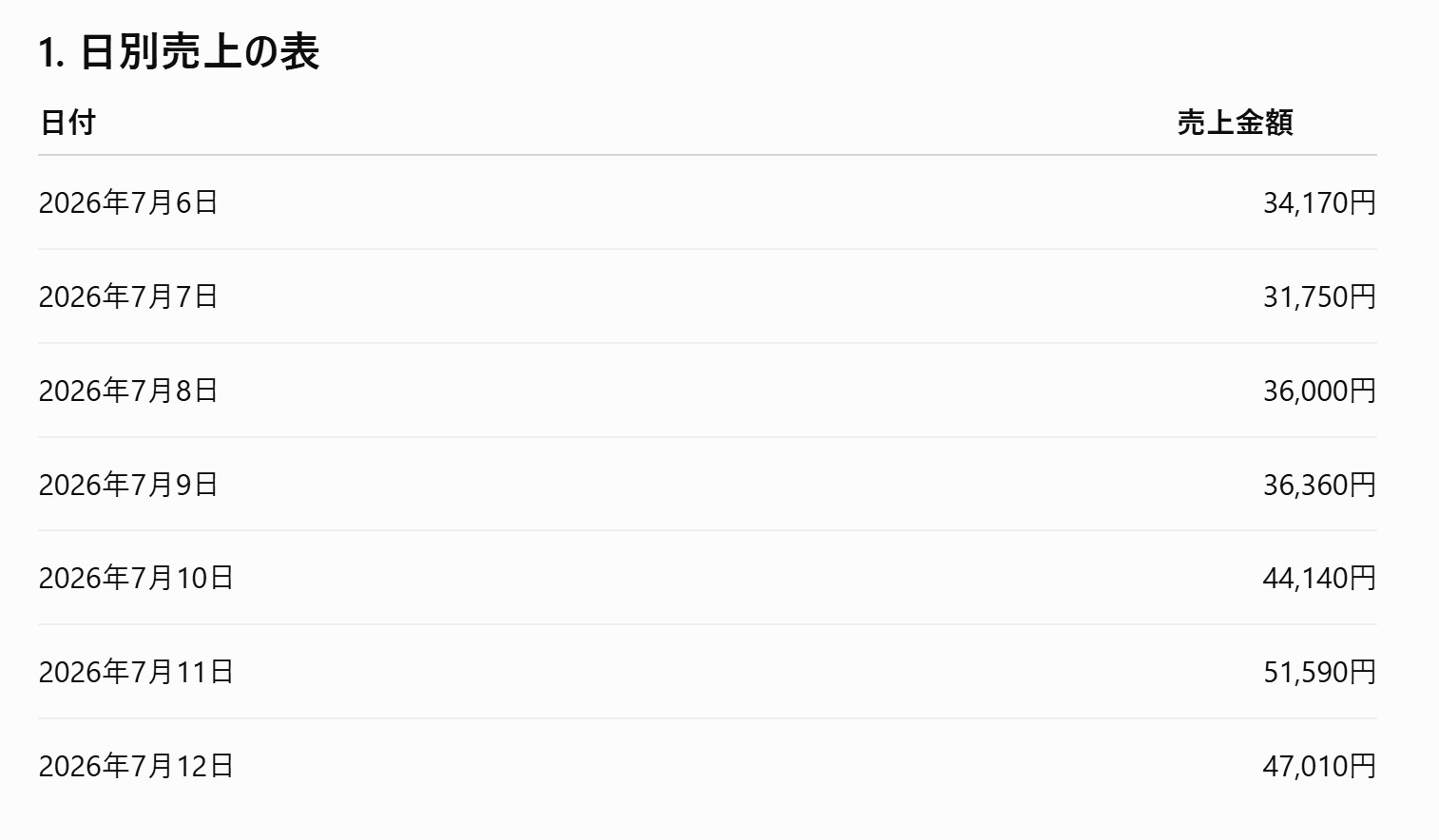
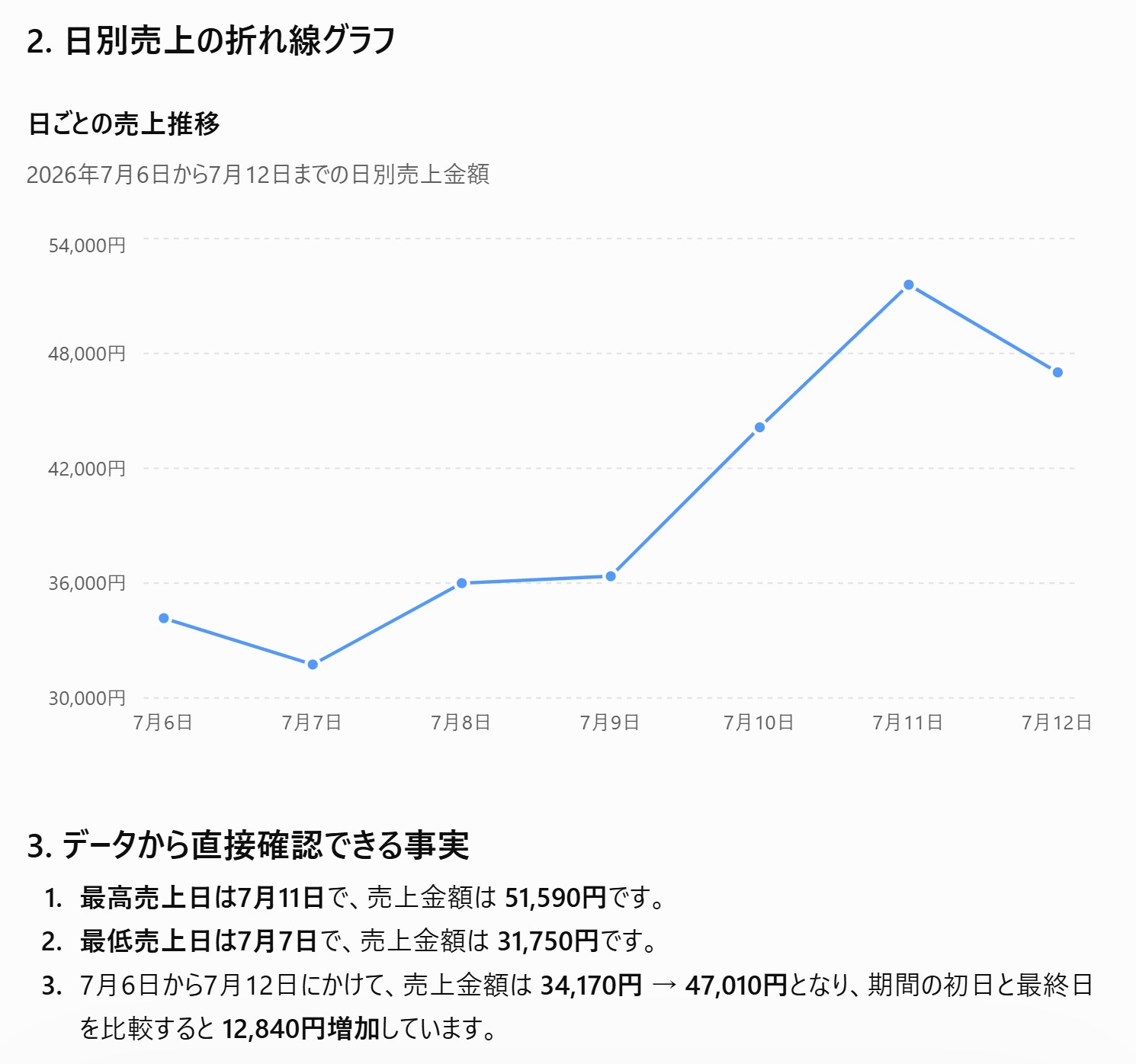
このように、出力する順番まで指定すると、回答を読みやすくできます。
Step 5:一度作ったグラフは、会話で修正できる
最初から完璧なプロンプトを書く必要はありません。
一度グラフを作ったあとで、追加指示を出せます。
たとえば、次のように依頼できます。
以下、プロンプト例です。
先ほどの折れ線グラフを修正してください。

- タイトルを「1週間の日別売上推移」に変更
- 縦軸の単位が円であることを分かるようにする
- 各日の売上金額が確認しやすい表示にする
以下、ChatGPTの出力例です。
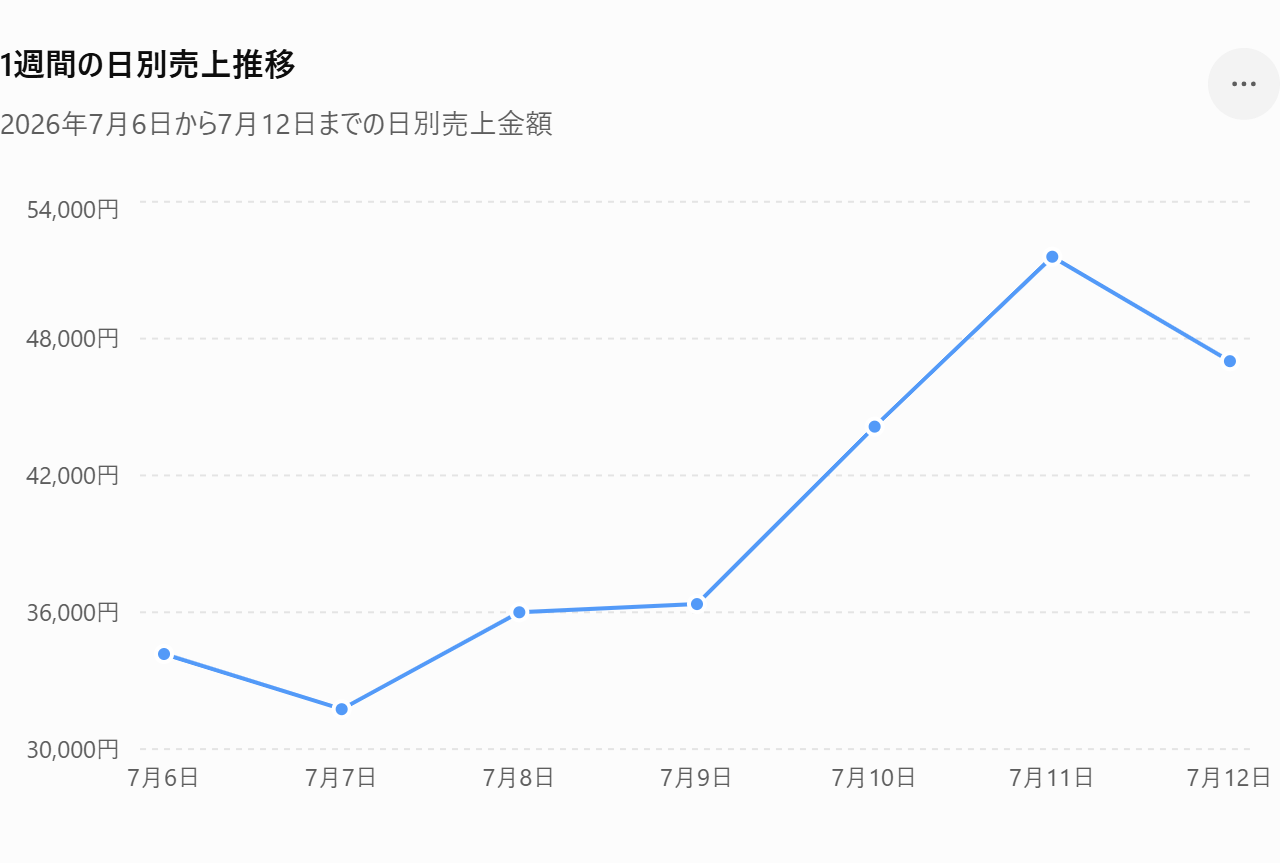
つまり、プロンプトは1回で完成させる必要はありません。
作る → 見る → 修正する
このような使い方のほうが、ChatGPTのデータ分析には向いています。
そのまま使える基本テンプレート
表やグラフを作る依頼は、次のようなテンプレートにすると再利用しやすくなります。
【対象期間】
○○年○月○日から○月○日を対象にしてください。

【集計単位】
○○ごとに集計してください。

【指標】
「○○」を合計してください。

【出力形式】
1. 集計結果を表で表示
2. ○○グラフで表示

グラフは、
横軸を「○○」、縦軸を「○○」にしてください。

最後に、データから直接確認できる事実を3点だけ書いてください。
原因は推測しないでください。
以下、テンプレートを使ったプロンプト例です。
【対象期間】
2026年7月6日から7月12日を対象にしてください。

【集計単位】
商品ごとに集計してください。

【指標】
「売上金額(円)」を合計してください。

【出力形式】
1. 売上の高い順に表で表示
2. 棒グラフで表示

グラフは、
横軸を「商品名」、縦軸を「売上金額(円)」にしてください。
グラフの種類をどう指定するか
最初は、次の使い分けだけでも十分です。
| グラフ | |
|---|---|
| 時間による変化 | 折れ線グラフ |
| 商品・店舗などの比較 | 棒グラフ |
| 2つの数値の関係 | 散布図 |
| 構成比 |
ChatGPTではこのほかにも、ヒストグラム、箱ひげ図、ヒートマップ、ウォーターフォールなどを指定できます。
ただし、作れるグラフを全部使う必要はありません。
「何を確認したいのか」を先に決め、その目的に合うグラフを選ぶほうが重要です。
よくある失敗
一度に頼みすぎる
たとえば、次のような依頼です。
分かりにくくなりやすいプロンプト例です。
売上を分析して、商品別、曜日別、カテゴリ別、
ランキング、構成比、平均、前年比、異常値、
グラフ、改善策まで全部出してください。
大量の結果は返ってきますが、どこから確認すればよいか分かりにくくなります。
そのため最初は……
まず日別売上だけ集計してください。
……と範囲を狭くし、そのあと……
次に商品別売上を確認してください。
……と進めるほうが確認しやすくなります。
「売上」が何を意味するのか曖昧
データには……
- 売上金額
- 注文件数
……など複数の指標が入っていることがあります。
単に……
商品別の売上を比較してください。
……と依頼すると、何を「売上」とするかが曖昧です。
そこで……
商品ごとに「売上金額(円)」を合計してください。
……のように、実際の列名まで指定すると確認しやすくなります。
グラフだけを見て終わる
グラフは直感的ですが、集計条件が間違っていても見た目だけでは気づきにくいことがあります。
そこで「表 → グラフ」の順で確認するのがおすすめです。
重要な分析では、ChatGPTが計算に使った方法やコードも確認します。
OpenAIの公式ヘルプでも、Pythonを利用した分析では、生成されたコード、出力、前提条件を確認してから結果を利用するよう案内されています。
表やグラフはダウンロードもできる
ChatGPTのデータ分析では、作成した表をCSV形式でダウンロードできます。
グラフも、対応する画面ではPNG形式でダウンロードできます。
そのため……
- 表とグラフを確認する
- 必要な結果をダウンロードする
……という使い方もできます。
ただし、ダウンロードした結果についても、重要な数値は元データと照合しておきましょう。
無料版で試すときの注意
2026年8月16日時点で、ChatGPT Freeでもファイルアップロードとデータ分析を利用できます。
ただし、無料版ではファイルアップロードやデータ分析に別枠の利用上限があります。ファイルアップロードについては、公式FAQで無料ユーザーは1日3回までが目安とされています。
また、CSV・表計算ファイルはおおむね50MB以下という制限があります。
業務データを使う場合は、A-01で説明したとおり、社内ルール、個人情報、機密情報、Data Controlsなども確認してください。
まとめ
ChatGPTに表やグラフを作ってもらうとき、長く複雑なプロンプトを書く必要はありません。
まずは、次の4つを指定します。
対象期間 × 集計単位 × 指標 × 出力形式
たとえば……
2026年7月6日から7月12日を対象に、
日ごとに売上金額を合計し、
表と折れ線グラフで表示してください。
……だけでも、「分析してください」よりかなり明確になります。
そして、最初から全部を頼むのではなく……
表を作る → 数値を確認する → グラフにする → 修正する
……と進めるのがポイントです。
