

Pythonでデータを集計したいとき、以前なら自分でコードを一から書く必要がありました。
今は、やりたいことを生成AIへ伝えると、Pythonコードの下書きを作ってもらえます。
ただし、便利だからといって、生成されたコードをそのまま実行するのはおすすめしません。
大切なのは……
生成する → 確認する → 実行する → エラーが出たら直す
……という流れで使うことです。
この記事では、Google AI Studioを使って、前回までと同じ売上CSVを日別に集計するPythonコードを作ります。
さらに、わざと列名を間違えたコードを実行し、表示されたエラーをGoogle AI Studioへ渡して修正してもらいます。
この記事を読み終えるころには、次のことができるようになります(たぶん)。
- Google AI Studioの公式URLを開ける
- Google AI Studioの画面のどこに何があるか分かる
- Google AI StudioでPythonコードの下書きを作る
- pandasを使った簡単な売上集計コードを生成する
- 生成されたコードを実行前に確認する
- Jupyter NotebookやGoogle Colabでコードを実行する
- Pythonのエラー内容をGoogle AI Studioへ渡して修正案を得る
- 修正版コードをもう一度実行して結果を確認する
今回はGemini APIやAPIキーは使いません。お金がかかるので……。
まずはブラウザ上のGoogle AI Studioを、Pythonのコード作成・修正を手伝うアシスタントとして使います。

【月1 特定テーマ講座(11月)】
POS売上分析Copilotを作る
(POSデータ×PYTHON×生成AI)
【受講形式】 当日Zoom( or 復習用に後日動画視聴)
【参加費用】 2万2千円(税込み)/人
Google AI Studioとは
Google AI Studioは、Geminiモデルへプロンプトを入力し、回答を試せる開発者向けのWeb環境です。
ブラウザ上でプロンプトを試し、必要になれば「Get code」からGemini APIを利用するコードへ進むこともできます。
今回のように……
- Pythonコードを書いてもらう
- コードをレビューしてもらう
- エラー原因を説明してもらう
- 修正版コードを作ってもらう
……といった使い方もできます。
以下、今回利用するものです。
| 項目 | 内容 |
|---|---|
| 生成AI | Google AI Studioで利用可能なGeminiモデル |
| Python実行環境 | Jupyter Notebook または Google Colab |
| ライブラリ | pandas |
| データ | sample_sales_202607.csv |
| APIキー | 今回は不要 |
Google AI Studio自体は、利用可能な地域で無料で試せます。ただし、モデルごとに利用上限があり、仕様やレート制限は変更される可能性があります。
ここでは、はじめてGoogle AI Studioを触る方がつまずきやすいポイントを先に整理します。使ったことある人は、読み飛ばしてください。
Google AI Studioの公式URLは次です。
ブラウザでこのURLを開き、Googleアカウントでログインします。

ここは誤解しやすい点です。
Google AI Studioは……
- コードの下書きを作ってもらう
- コードをレビューしてもらう
- エラーの原因を説明してもらう
- 修正版を提案してもらう
……ための場所です。
実際にPythonコードを実行するのは、Jupyter NotebookやGoogle Colabです。
Google AI Studioの画面構成
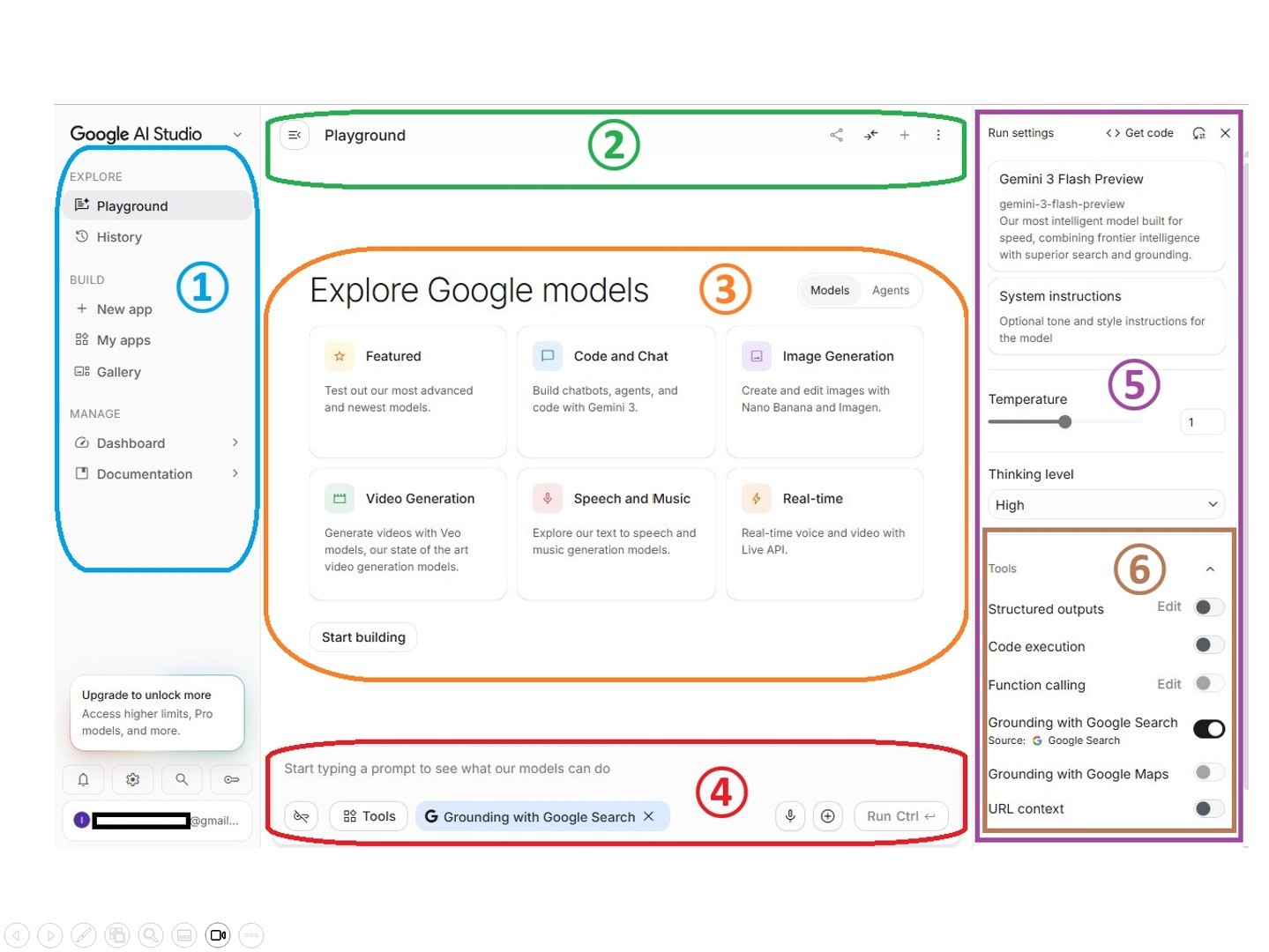
実際にログインすると、2026年8月時点では次のような Playground 画面 が開きます。
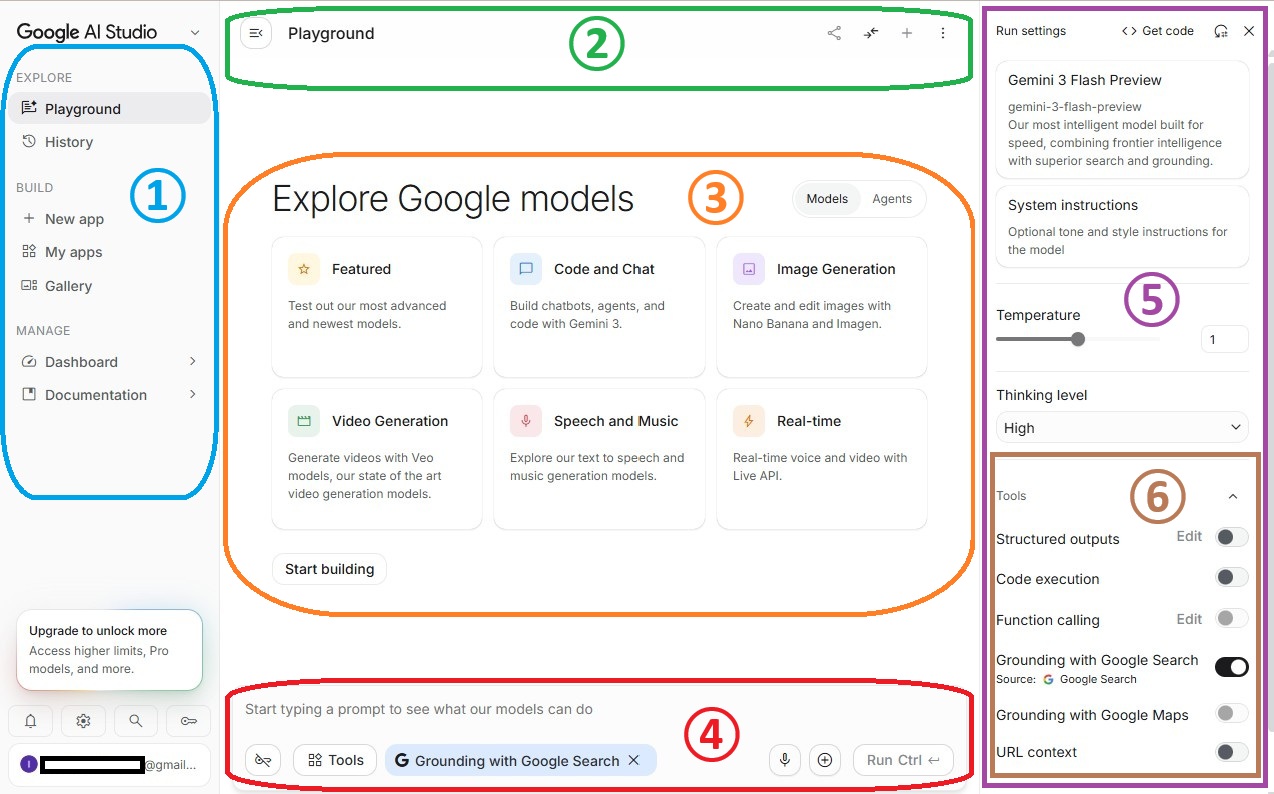
※ 上の画像は、実際の画面キャプチャをもとに主要な領域を番号付きで整理した説明用画像です。UIは今後変わる可能性があります。
この画面は、大きく 左サイドバー / 中央のメイン表示エリア / 下部のプロンプト入力バー / 右側の Run settings に分けて見ると分かりやすいです。
① 左サイドバー
左側にはメニューが並んでいます。
上から見ると、主に次の3ブロックです。
- Explore:
Playground、History - Build:
New app、My apps、Gallery - Manage:
Dashboard、Documentation
今回の記事で使うのは、いちばん上の Playground です。
② 上部の Playground エリア
中央上部には、現在開いている画面名として Playground が表示されています。
その下のメイン領域には、初期状態では Explore Google models が表示されます。
また、右寄りには Models / Agents の切り替えがあります。
最初の段階では、ここを見て「今はモデルを探したり試したりする初期画面なんだな」と理解できれば十分です。
③ メイン表示エリア
中央の大きな領域です。
初期状態では、次のようなカードが並んでいます。
- Featured
- Code and Chat
- Image Generation
- Video Generation
- Speech and Music
- Real-time
ここは、Google AI Studioで何をしたいかに応じて入口を選ぶ場所です。
ただし、今回のブログ記事で重要なのはカード一覧そのものよりも、下のプロンプト入力欄からチャット形式で指示を出せることです。
④ プロンプト入力バー
画面下部には……
Start typing a prompt to see what our models can do
……と表示された入力エリアがあります。
ここが、実際にプロンプトを書く場所です。
この欄の近くには、
- Tools
- Grounding with Google Search
- Run ボタン
なども表示されています。
つまり、Google AI Studioでコードを作ってもらうときは、この下部の入力欄にプロンプトを書くと覚えておけば大丈夫です。
⑤ 右側の Run settings
画面右側には Run settings があります。
次のような設定項目などがあります。
- System instructions
- Temperature
- Thinking level
- Tools
細かい設定を全部理解する必要はありません。
初めての段階では、右側に「モデルの振る舞いを調整する欄」があることだけ押さえておけば十分です。
⑥ Tools セクション
Run settings の中に Tools セクションというのがあります。
ここには、次のような切り替えがあります。
- Structured outputs
- Code execution
- Function calling
- Grounding with Google Search
- Grounding with Google Maps
今回は、まずは「こうした拡張機能のON/OFFを切り替えられる場所がある」と理解できれば十分です。
とくに初学者の方は、最初から全部を使おうとせず、まずは普通のプロンプト入力でコードを生成するところから始めるのがおすすめです。
今回使うCSV
前回と同じ、1週間分の売上CSVを使います。
ファイル名:sample_sales_202607.csv
列は次の7つです。
| 内容 | |
|---|---|
| 日付 | 売上日 |
| 曜日 | 月〜日 |
| 商品名 | 商品名 |
| カテゴリ | 商品カテゴリ |
| 単価(円) | 1点あたりの価格 |
| 数量 | 販売数量 |
| 売上金額(円) |
Google AI StudioでPythonコードを生成・修正
Step 1:日別売上を集計するコードを生成する
最初に、Google AI StudioへPythonコードの作成を依頼します。
ここで「売上を集計するコードを書いて」だけでは、AIが列名や集計方法を推測することになります。
そこで……
- ファイル名
- 列名
- 何を集計するか
- どの順番で処理するか
- どのライブラリを使うか
- どんな形式で出力するか
……を明示します。
以下、Google AI Studioに入力するプロンプト例です。
次の条件で、pandasを使ったPythonコードを書いてください。

【CSVファイル】
sample_sales_202607.csv

【列名】
- 日付
- 曜日
- 商品名
- カテゴリ
- 単価(円)
- 数量
- 売上金額(円)

【やりたいこと】
1. CSVを読み込む
2. 「日付」を日付型として扱う
3. 日付ごとに「売上金額(円)」を合計する
4. 日付の古い順に並べる
5. 集計結果をprintで表示する

【条件】
- pandasを使う
- 元のCSVは書き換えない
- 最後まで実行できるコードを1つのコードブロックで出す
- コードの前後に長い説明は付けない<
以下、Google AI Studioの出力例です。
import pandas as pd

# 1. CSVを読み込む
df = pd.read_csv('sample_sales_202607.csv')

# 2. 「日付」を日付型として扱う
df['日付'] = pd.to_datetime(df['日付'])

# 3. 日付ごとに「売上金額(円)」を合計する
# 4. 日付の古い順に並べる
daily_sales = df.groupby('日付')['売上金額(円)'].sum().sort_index().reset_index()

# 5. 集計結果をprintで表示する
print(daily_sales)
以下、この段階で見るポイントです。
sample_sales_202607.csvというファイル名になっているかparse_dates=["日付"]のように日付列を扱っているか"売上金額(円)"を集計対象にしているかgroupby("日付")で日別集計になっているか
モデルやタイミングによって、変数名やコードの書き方は多少変わります。
重要なのは、コードが一字一句同じになることではなく、やりたい処理になっているかです。
Step 2:生成されたコードを実行前に確認する
生成AIからコードが返ってきても、すぐに実行せず、まず中身を確認します。
今回なら、最低でも次の5点を見ます。
| 確認するもの | 今回の正しい状態 |
|---|---|
| ファイル名 | sample_sales_202607.csv |
| 日付列 | 日付 |
| 集計する列 | 売上金額(円) |
| 集計単位 | 日付ごと |
| 集計方法 | sum() |
特に重要なのが列名です。
生成AIが……
df["売上金額"]
……と書いたとしても、今回のCSVにある列は……
売上金額(円)
……です。
見た目は似ていますが、Pythonでは別の列名として扱われます。
実行前に簡単なチェックをしておきましょう。
たとえば、ファイル名は合っているでしょうか。
pd.read_csv("sample_sales_202607.csv")
たとえば、集計単位と集計する列は合っているでしょうか。
df.groupby("日付", as_index=False)["売上金額(円)"].sum()
生成AIを使うと、コードを書く時間は短くできます。
しかし、何を計算しているコードなのかを確認する役割までAIへ任せることはできません。
Step 3:Jupyter NotebookやGoogle Colabで実行する
コードを確認したら、Jupyter NotebookやGoogle Colabへコピーして実行します。
たとえば、Google Colabです。URLは次です。
ブラウザでこのURLを開き、Googleアカウントでログインします。「ノートブックを新規作成」をクリックすると、新規のNotebookが開きます。
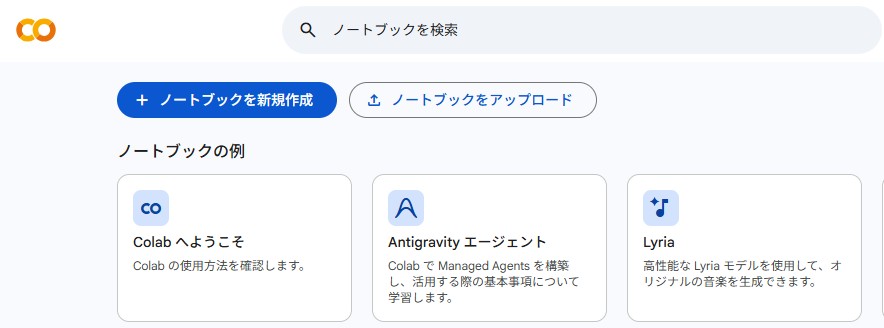
CSVファイルも同じ実行環境へ置いてください。Google Colabの場合は、左のフォルダマーク(📁)をクリックすると右に「ファイル」のスペースが登場しますので、ドラッグ&ドロップでCSVファイルを持ってきます。
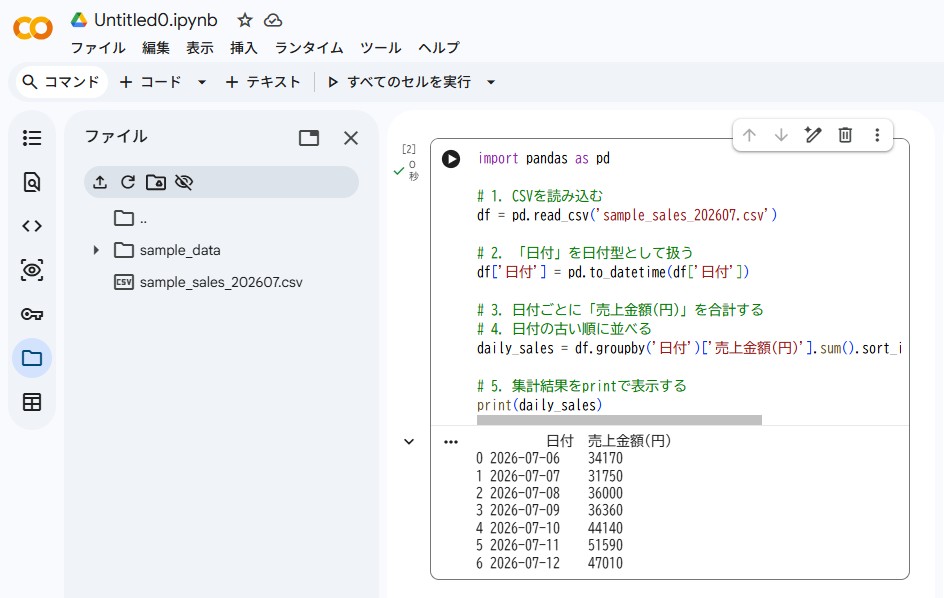
以下、実行するコード例です。このコードは、生成AIが出力したものですので、タイミングと人によって、多少なり異なります。
import pandas as pd

# 1. CSVを読み込む
df = pd.read_csv('sample_sales_202607.csv')

# 2. 「日付」を日付型として扱う
df['日付'] = pd.to_datetime(df['日付'])

# 3. 日付ごとに「売上金額(円)」を合計する
# 4. 日付の古い順に並べる
daily_sales = df.groupby('日付')['売上金額(円)'].sum().sort_index().reset_index()

# 5. 集計結果をprintで表示する
print(daily_sales)
以下、実行結果例です。
          日付  売上金額(円)
0 2026-07-06    34170
1 2026-07-07    31750
2 2026-07-08    36000
3 2026-07-09    36360
4 2026-07-10    44140
5 2026-07-11    51590
6 2026-07-12    47010
Step 4:わざとエラーを起こしてみる
次に、生成AIをエラー修正に使ってみます。
コードの列名を、次のように「正しい列名」から「誤った列名」に変えてみます。
以下、正しい列名です。
"売上金額(円)"
以下、誤った列名です。
"売上金額"
以下、間違ったコード例です。
import pandas as pd

# 1. CSVを読み込む
df = pd.read_csv('sample_sales_202607.csv')

# 2. 「日付」を日付型として扱う
df['日付'] = pd.to_datetime(df['日付'])

# 3. 日付ごとに「売上金額」を合計する
# 4. 日付の古い順に並べる
daily_sales = df.groupby('日付')['売上金額'].sum().sort_index().reset_index()

# 5. 集計結果をprintで表示する
print(daily_sales)
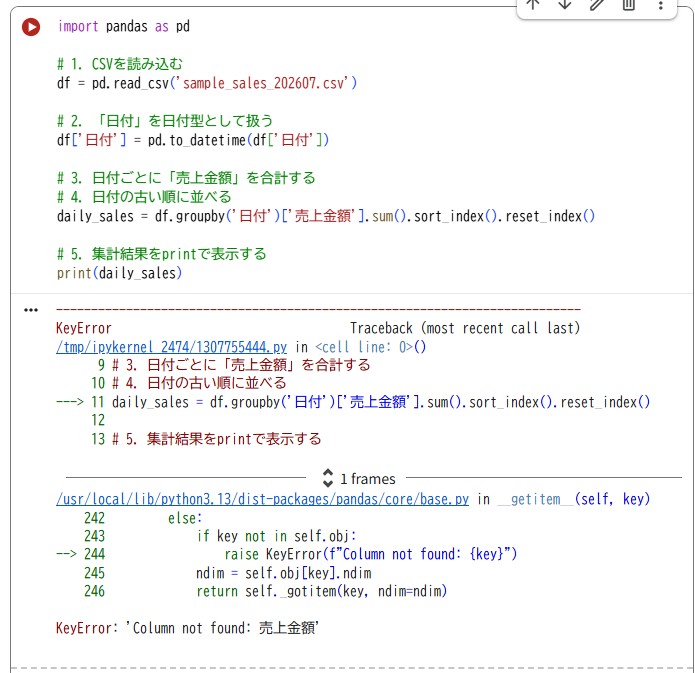
実行すると、次のようなエラーになります。
KeyError: 'Column not found: 売上金額'
これは、CSVに売上金額という列が存在しないためです。
Step 5:コードとエラーをGoogle AI Studioへ渡す
エラーが出たときに……
エラーになりました。直してください。
……だけを入力するのはおすすめしません。
AIから見ると……
- どのコードを実行したのか
- 何をしたかったのか
- どんなエラーが出たのか
- 本当の列名は何なのか
……が分からないからです。
エラー修正を依頼するときは、目的・コード・エラー全文・分かっている情報をまとめて渡します。
以下、Google AI Studioに入力するプロンプト例です。
次のPythonコードを実行したところ、エラーが出ました。
原因を説明し、修正版のコード全文を出してください。

【目的】
CSVを読み込み、日付ごとに売上金額を合計する。

【実際のCSVの列名】
- 日付
- 曜日
- 商品名
- カテゴリ
- 単価(円)
- 数量
- 売上金額(円)

【実行したコード】
```python
import pandas as pd

# 1. CSVを読み込む
df = pd.read_csv('sample_sales_202607.csv')

# 2. 「日付」を日付型として扱う
df['日付'] = pd.to_datetime(df['日付'])

# 3. 日付ごとに「売上金額」を合計する
# 4. 日付の古い順に並べる
daily_sales = df.groupby('日付')['売上金額'].sum().sort_index().reset_index()

# 5. 集計結果をprintで表示する
print(daily_sales)
```

【エラー】
```text
KeyError: 'Column not found: 売上金額'
```

【出力してほしいもの】
1. エラー原因を1〜2文で説明
2. 修正版コード全文
3. どこを直したかを箇条書き
以下、Google AI Studioの出力例です。
1. エラーの原因

実際のCSVの列名は「売上金額**(円)**」ですが、コード内で「売上金額」という存在しない名前を指定したため、KeyErrorが発生しました。

2. 修正版コード全文

import pandas as pd

# 1. CSVを読み込む
df = pd.read_csv('sample_sales_202607.csv')

# 2. 「日付」を日付型として扱う
df['日付'] = pd.to_datetime(df['日付'])

# 3. 日付ごとに「売上金額(円)」を合計する
# 4. 日付の古い順に並べる
daily_sales = df.groupby('日付')['売上金額(円)'].sum().sort_index().reset_index()

# 5. 集計結果をprintで表示する
print(daily_sales)

3. 修正箇所

  - daily_sales の集計処理において、列名の指定を '売上金額' から、実際のCSVの列名である '売上金額(円)' に修正しました。
このように依頼すると、単に修正版を受け取るだけでなく、何が間違っていたのかも確認できます。
エラー修正では「エラー全文」を渡す
Pythonでエラーが出ると、長いTracebackが表示されることがあります。
たとえば……
---------------------------------------------------------------------------
KeyError                                  Traceback (most recent call last)
/tmp/ipykernel_2474/1307755444.py in <cell line: 0>()
      9 # 3. 日付ごとに「売上金額」を合計する
     10 # 4. 日付の古い順に並べる
---> 11 daily_sales = df.groupby('日付')['売上金額'].sum().sort_index().reset_index()
     12
     13 # 5. 集計結果をprintで表示する

1 frames
/usr/local/lib/python3.13/dist-packages/pandas/core/base.py in __getitem__(self, key)
    242         else:
    243             if key not in self.obj:
--> 244                 raise KeyError(f"Column not found: {key}")
    245             ndim = self.obj[key].ndim
    246             return self._gotitem(key, ndim=ndim)

KeyError: 'Column not found: 売上金額'
……のような表示です。
このとき、最後の1行だけで原因が分かる場合もありますが、実務ではできるだけTracebackを含めたエラー全文を渡したほうが安全です。
どの行で失敗したかという情報が含まれているからです。
以下、あまりよくない依頼例です。
KeyErrorが出ました。直してください。
以下、分かりやすい依頼例です。
以下のコードを実行したところ、エラーが出ました。

目的:日別に売上金額を合計する

実行したコード:
(コード全文)

エラー:
(Traceback全文)

原因を説明したうえで、修正版コード全文を出してください。
生成AIによるエラー修正では、AIに推測させる情報を減らすことがポイントです。
よくある失敗と注意点
1. やりたいことだけを書き、列名を伝えない
売上を日別に集計するPythonコードを書いてください。
これだけでもコードは生成できますが、AIが列名を推測する可能性があります。
できれば……
日付列:「日付」
売上列:「売上金額(円)」
……まで伝えます。
2. コードを確認せずそのまま実行する
生成されたコードは下書きとして扱います。
少なくとも、ファイル名、列名、集計単位、集計方法は確認します。
3. エラーだけを送る
KeyErrorです。直してください。
これでは情報が不足します。
コードとエラー全文をセットで渡します。
4. 修正版を受け取っただけで終わる
修正版コードも、もう一度自分の環境で実行します。
さらに、A-01で確認した売上金額と一致するかを確認します。
「エラーが消えた」ことと「正しい計算になった」ことは別です。
まとめ
Google AI Studioを使えば、Pythonコードを一から書かなくても、やりたい処理を自然言語で伝えてコードの下書きを作れます。
今回の流れは次のとおりでした。
- Google AI StudioのURLを開き、画面の見方を知る
- やりたい処理と列名をGoogle AI Studioへ伝える
- Pythonコードを生成してもらう
- ファイル名・列名・集計方法を実行前に確認する
- Jupyter NotebookやGoogle Colabで実行する
- エラーが出たら、コードとエラー全文をAI Studioへ渡す
- 修正版を再実行し、結果を確認する
生成AIによって、コードを書く速度は大きく上げられます。
その一方で重要になるのが、生成されたコードが何をしているのかを最低限確認できる力です。
コードを全部暗記する必要はありません。
まずは……
ファイル名 → 列名 → 集計単位 → 集計方法 → 出力
……の5点を確認するところから始めるとよいでしょう。